

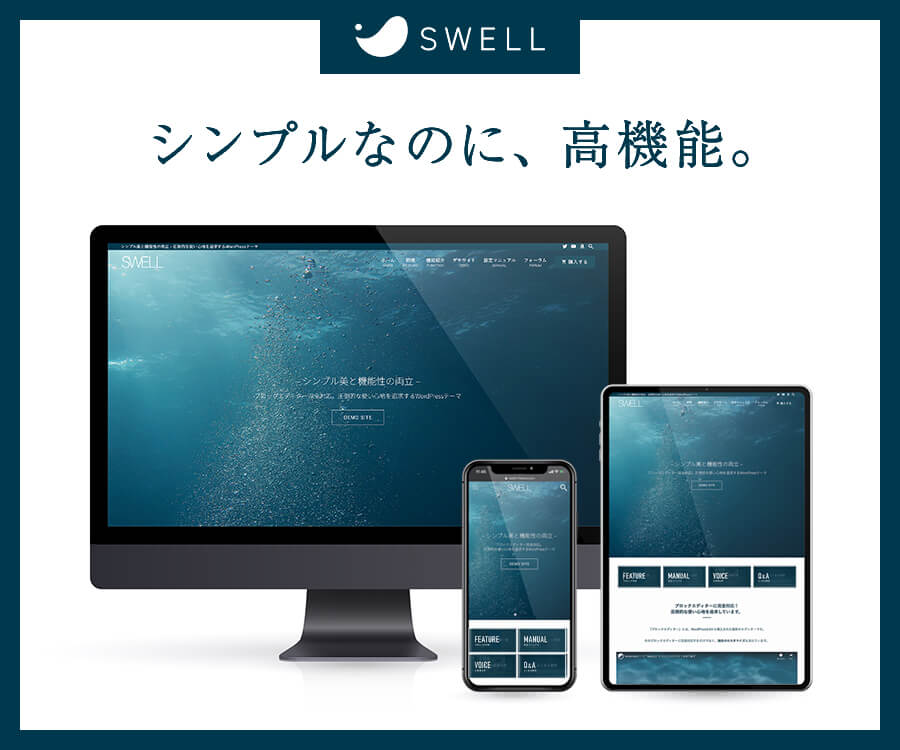

swellとcocoonを比較!ワード プレス最強のメリット5つと移行注意点

無料のCocoonから有料のSWELLへ乗り換えるべきか、迷っている方も多いのではないでしょうか。
私が機能や速度の違いを比較して、ワードプレスでの失敗しない移行方法やメリットを紹介します。
自分にぴったりのテーマ選びをするために、ぜひ内容を確認してみてください。
- SWELLとCocoonの機能や表示速度を徹底比較
- 有料のSWELLへ乗り換える5つのメリットを解説
- 移行時の表示崩れを防ぐ注意点と変更手順を詳述
swellとcocoonを比較!ワードプレス最強は?

ここでは、国内で圧倒的な人気を誇るswellとcocoonの2つのテーマを、主要な項目ごとに比較していきます。
デザイン
swellは導入した直後から、洗練された清潔感のあるデザインが完成しています。
マウス操作だけでサイトの雰囲気をガラリと変えられるため、難しいコードを書く必要がありません。
一方でcocoonは非常にシンプルな作りになっており、自分好みの見た目にするにはCSSなどの専門知識が求められる場面が多いです。
おしゃれでプロ級のサイトを短時間で作りたい私としては、swellのデザイン性は大きな魅力だと感じます。
表示速度
サイトの表示速度は、読者の離脱を防ぐためにとても重要な要素です。
最新の調査でも、マニュオン(Web制作・マーケティング調査)のデータによるとswellは表示速度ランキングで首位を記録しています。
cocoonも無料テーマの中では非常に高速ですが、swellはキャッシュ機能や遅延読み込みが標準で備わっている点が強みです。
専門的な設定をせずとも、高いパフォーマンスを発揮できるのがswellの特徴といえます。
記事の書きやすさ
記事の書きやすさにおいて、swellのブロックエディターへの対応は国内トップクラスです。
独自の専用ブロックが豊富に用意されており、テーブルや関連記事の挿入もクリックひとつで完了します。
cocoonもブロックエディターに対応していますが、操作の直感性や装飾のバリエーションではswellに軍配が上がります。
執筆のストレスを減らして記事作成に集中したいなら、swellを選ぶ価値は十分にあるはずです。
カスタマイズ性
swellは「カスタマイザー」という管理画面から、サイト全体のレイアウトを細かく調整できます。
直感的に色や配置を変更できるため、初心者でも迷わずに自分だけのサイトを作ることが可能です。
cocoonも設定項目は非常に多いのですが、メニューが多岐にわたるため、目的の項目を探すのに時間がかかることがあります。
自由度の高さと設定のしやすさを両立している点は、swellの大きな強みといえるでしょう。
SEO機能
SEO対策については、両テーマとも内部構造がしっかりと最適化されており、大きな差はありません。
swellは開発者が提供する「SEO SIMPLE PACK」というプラグインと連携することで、より高度な設定が可能になります。
cocoonはテーマ自体にSEO機能が内蔵されているため、プラグインなしでも運用できるのがメリットです。
どちらも検索エンジンに評価されやすい設計ですが、管理のしやすさという点ではswellの方が現代的です。
サポート体制
swellには購入者専用のフォーラムがあり、困ったときや不具合を見つけたときに質問や報告ができます。
過去の質問も検索できるため、大抵の悩みは自己解決できる環境が整っていますね。
cocoonも公式コミュニティが活発で、開発者や有志のユーザーが丁寧に回答してくれます。
無料テーマでありながらこれほど充実したサポートがあるのは、cocoonが世界的に信頼されている証拠でもあります。

どっちも最高だけど、時短ならswellだね!
swellへ乗り換える5つのメリット

無料のcocoonから有料のswellへ移行することで、ブログ運営にどのような変化があるのかを具体的に見ていきましょう。
執筆時間を短縮できる
swellを導入する最大のメリットは、記事を書き上げるスピードが劇的に上がることです。
装飾用のブロックが使いやすく配置されているため、マウス移動だけで美しい記事が完成します。
cocoonで時間をかけて行っていた装飾が数秒で終わるようになり、内容を考えることに時間を使えます。
副業などで時間が限られている人にとって、この効率アップの効果は非常に大きな価値になるはずです。
直感的に操作できる
swellは「やりたいことが直感的にわかる」操作感が追求されています。
たとえばボタンの形を変えたり、枠線の色を選んだりする作業も、プレビューを見ながらすぐに反映可能です。
説明書を読み込まなくても触りながら覚えられるため、パソコン操作が苦手な初心者でも安心ですね。
ストレスなくサイトをいじれる楽しさは、ブログを長く継続するための重要なポイントになります。
洗練されたサイトになる
swellを使えば、誰でも一瞬でプロが作ったような洗練されたデザインを手に入れられます。
余白の使い方やフォントのバランスが最初から整っているため、清潔感のあるサイトがすぐに出来上がります。
個人の日記のような印象を払拭し、信頼感のあるメディアとして運営したい場合にぴったりです。
デザインに迷う時間をゼロにして、すぐに記事公開へと進めるのがswellの素晴らしいところです。
高度な高速化設定が可能
swellには、サイトの表示を速くするための機能が標準で数多く搭載されています。
画像や動画の読み込みを遅らせる機能や、スクリプトの最適化がスイッチひとつで設定可能です。
Googleが提供するPageSpeed Insightsで高スコアを目指すのも難しくありません。
特別なプラグインを追加しなくても高速化を実現できるため、サイトが重くなるリスクを抑えられます。
買い切り型で複数回使える
swellは一度購入すれば、自分が運営するサイトであれば何サイトでも無制限に使用できます。
17,600円(税込)という価格は最初こそ高く感じますが、複数サイトを運営するなら非常にお得です。
アップデートも無料で行われるため、一度きりの支払いでずっと最新の機能を使えるのが嬉しいですね。
将来的に新しくブログを立ち上げるときも、追加費用なしで最高級のテーマを使える安心感があります。
swellとcocoonの比較表
| 項目 | swell | cocoon |
|---|---|---|
| 価格 | 17,600円(税込) | 完全無料 |
| デザイン | おしゃれ・洗練されている | シンプル・素朴 |
| 執筆効率 | 非常に高い | 標準的 |
| 複数サイト | 可能(無制限) | 可能(無制限) |
1回買えば一生モノなのが嬉しいよね!
cocoonから移行する3つの注意点

魅力的なswellへの乗り換えですが、cocoonから移行する際にはあらかじめ知っておくべき注意点も存在します。
リライトが発生する
テーマを変更すると、cocoon独自の装飾(吹き出しや囲み枠など)が正しく表示されなくなります。
swellには「乗り換えサポートプラグイン」が用意されており、ある程度の崩れは防げますが完全ではありません。
過去の記事が多いほど、デザインを整え直すためのリライト作業に膨大な時間がかかってしまいます。
移行を決めたら、優先度の高い記事から順番に修正していく計画を立てるのが賢明です。
プラグインの整理が必要
cocoonで使っていたプラグインが、swellでは不要になったり相性が悪かったりすることがあります。
swellは多機能なため、これまで補っていたプラグインを削除することでサイトを軽くできるチャンスでもあります。
一方で、設定をそのままにしていると動作が不安定になる原因にもなりかねません。
導入後は公式サイトの推奨プラグイン一覧を確認し、適切な構成に見直す作業を行いましょう。
独自機能が引き継げない
cocoonに内蔵されていたランキング作成やアフィリエイトタグ管理などの機能は、swellでは仕様が異なります。
移行後に「あの機能がどこにあるかわからない」と戸惑うこともあるかもしれません。
基本的にはswellの標準機能や推奨プラグインで代用できますが、慣れるまでには少し時間が必要です。
とくに複雑なカスタマイズをしていた場合は、事前にどのように移行するかを検討しておきましょう。
CocoonからSWELLへ移行すると、記事内の装飾やレイアウトに崩れが生じるため、手動での修正作業が必要になります。記事数によっては数時間から数日かかることもあるため、週末などまとまった時間が取れるタイミングで進めるのがおすすめです。焦って作業をすると設定ミスに繋がりやすいため、落ち着いて1記事ずつ確認していきましょう。
リライトは大変だけど、綺麗になるよ!
ワードプレスでテーマを変更する5ステップ

実際にcocoonからswellへ移行する際の手順を、失敗しないための5つのステップに分けて解説します。
テーマを変更する前に、必ずサイト全体のバックアップを保存しておきましょう。
万が一、移行中に大きな不具合が発生しても、元の状態に戻せるようにしておくことが大切です。
プラグインを使うか、サーバーのバックアップ機能を活用して、確実にデータを保護してください。
SWELLにアクセスして、テーマを購入します。購入後、マイページから親テーマと子テーマの2種類のZIPファイルをダウンロードできるようになります。メールで届く領収書やライセンス情報も、大切に保管しておいてくださいね。
移行時のデザイン崩れを最小限に抑えるため、「乗り換えサポートプラグイン(cocoon用)」をインストールします。
このプラグインはswellの公式サイトから無料で入手できる、移行者にとって必須のツールです。
テーマを有効化する前に、あらかじめ有効にしておくことでスムーズな移行が可能になります。
ワードプレスの管理画面から「外観」→「テーマ」に進み、新規追加でswellのZIPファイルをアップロードします。
親テーマをインストールした後に、必ず「子テーマ」の方を有効化するようにしてください。
子テーマを使うことで、将来的なアップデートによる設定の消失を防ぐことができます。
テーマが切り替わったら、実際の記事を確認してデザインの崩れをひとつずつ修正していきます。
吹き出しや枠線などが、swellの新しいスタイルに合っているかチェックしてください。
少しずつ時間をかけてリライトを進めることで、より洗練された読みやすいブログに生まれ変わります。
一歩ずつ進めれば難しくないよ!
swellワードプレスcocoonに関するQ&A
最後に、テーマ選びや移行についてよくある質問に回答していきます。
迷ったら導入しちゃうのがおすすめ!
まとめ:swellを導入してブログを加速させよう
ここまでSWELLとCocoonを比較してきましたが、いかがでしたか?
正直、Cocoonも無料とは思えないほど優秀ですが、ブログをより楽しく、そして効率的に運営したいならSWELLへの移行は「ガチ」でおすすめです!
最後に、今回のポイントを振り返ってみましょう。
- 難しい知識ゼロでも、導入した瞬間からプロ級のおしゃれなサイトが手に入る
- 国内トップクラスの表示速度で、読者のストレスと離脱をしっかり防げる
- 直感的に操作できる専用ブロックのおかげで、記事を書くのがとにかく楽しくなる
- SEO対策や細かなカスタマイズが楽ちんで、執筆に100%集中できる環境が整う
もし今、Cocoonのデザインや設定に少しでも「時間がかかるな…」と感じているなら、SWELLへの投資は間違いなく最高の選択になります。
設定に迷う時間をワクワクする執筆時間に変えて、あなたのブログをぐんぐん成長させていきましょう!
ぜひ公式サイトをチェックしてみてくださいね。

関連記事
-
 ワードプレス用swellの値段はいくら?安く買う2つの方法と他社比較を全公開
 -
swellのワードプレス値段は?人気4選との比較と安く買う3つの手順を紹介
-
swell ワード プレス 評判は本当?1.7万円の価値を本音でレビュー
-
swellワードプレスデメリット5選!後悔する人の特徴と損しないための活用術
-
ワードプレス有料テーマ swellの評判は?8つのメリットと3つの欠点を公開
-
ワードプレス swellとは?5つの特徴と評判からわかるメリット・デメリット
-
SWELLのワードプレスとは?選ばれる5つの理由と3つの欠点を正直に解説
-
ワードプレステンプレートSWELLの評判は?支持される5つの理由と導入手順