

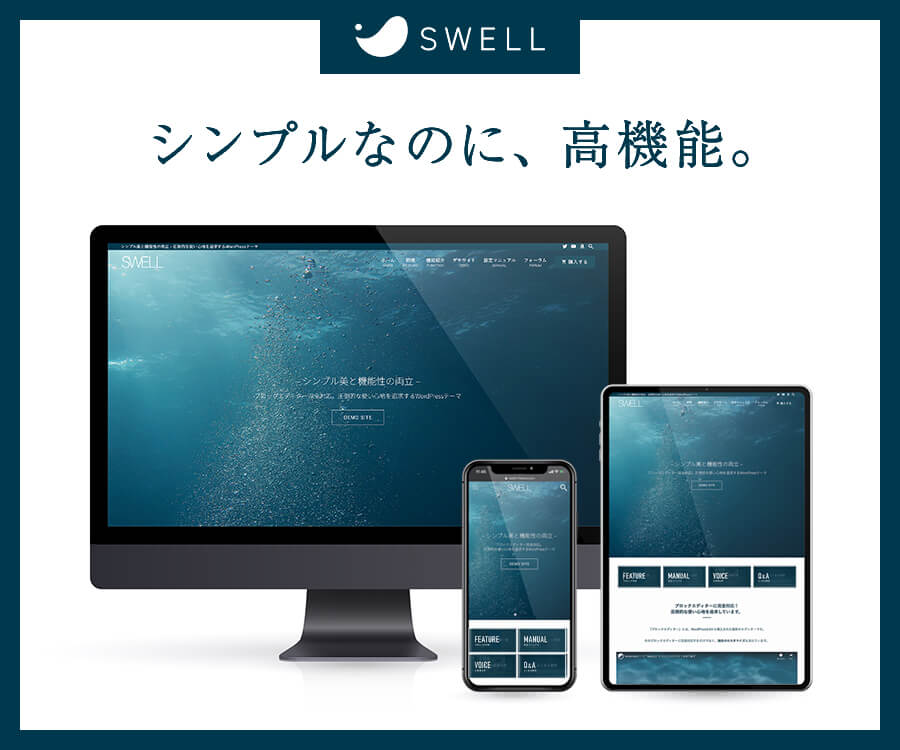

swellでワードプレスの使い方はこう変わる!5つの利点と初期設定を解説

ワードプレスのテーマをSWELLに変えるだけで、日々の使い方が驚くほどスムーズで楽しいものになると確信しています。
 ぴぴぴ
ぴぴぴSWELLを導入したばかりだけど、まず何から設定して、どうやって記事を書けばいいんだろう……。
初めての操作は誰でも不安ですが、あらかじめポイントを絞って確認すれば難しいことはひとつもありません。
安心してください、私が必要な初期設定のステップから便利な活用術までを具体的に紹介します。
この記事を最後まで読めば、操作に迷う時間がなくなり、記事の執筆スピードが格段にアップするはずです。
洗練されたデザインのブログをサクサク作れる喜びを、ぜひ今日から実感してみてください。
- SWELL導入による執筆効率化と5つのメリット
- 唯一のデメリットと初期設定4ステップを解説
- ブログ運営を効率化する具体的な使い方とQ&A
swellでワードプレスの使い方はこう変わる

まずは、swellを導入することでサイト運営がどのように進化するのかを解説します。
ブロックエディタ完全対応
最新の編集環境であるブロックエディタに最適化されており、執筆のストレスが大幅に軽減されます。
マウス操作だけで直感的にコンテンツを配置できるため、記事を書く楽しさを実感できるはずです。
高機能な有料テーマであるswellは、プログラミングの知識がない私でも思い通りのレイアウトを形にできました。
編集画面と実際の公開画面の見た目がほとんど変わらないため、プレビューを確認する手間も省けます。
専用のカスタムブロックが豊富に用意されており、クリック一つで美しいデザインを呼び出せます。
執筆作業の効率が劇的に向上し、より価値のあるコンテンツ制作に集中できるようになります。
圧倒的な表示速度
サイトの表示速度は、読者の離脱を防ぐための極めて重要な要素です。
国内のWordPressテーマを対象とした調査でも、トップクラスの読み込み速度を記録しています。
表示が遅いサイトはユーザーにストレスを与え、検索ランキングにも悪影響を及ぼしかねません。
実際に、Googleの調査ではページの読み込みが3秒を超えると離脱率が急増すると報告されています。

読み込みが速いと、読者の方もストレスなく記事を読み進めてくれますね!
AI執筆支援との連携
最新の技術トレンドを取り入れ、AIを活用したコンテンツ制作の効率化にも対応しています。
専用のプラグインなどと組み合わせることで、記事の構成案作成や自動執筆をシームレスに行えます。
これにより、膨大な時間がかかるリサーチや下書き作業を大幅に短縮することが可能になりました。
私自身、AIの支援を受けることで、より深い洞察を記事に盛り込む余裕が生まれています。
直感的なデザイン設定
カスタマイザーから視覚的にサイトの外観を変更できるため、デザインの微調整が簡単です。
色の変更やレイアウトの切り替えがリアルタイムで反映されるため、納得がいくまで試行錯誤できます。
専門的なコードを書かなくても、ボタン一つでプロのような洗練されたサイトに仕上がります。
サイト全体の雰囲気を数クリックで変えられる自由度の高さは、他のテーマにはない大きな強みです。
swellを導入するメリット5つ

ここでは、swellを選ぶことで得られる具体的なメリットを5つのポイントに絞って紹介します。
| メリット名 | 得られる効果 |
|---|---|
| 専門知識が不要 | 初心者でも高品質なサイトが作れる |
| プラグイン削減 | サイトの軽量化と高速化が実現する |
| 記事装飾が簡単 | 読者の滞在時間を延ばせる |
| 移行サポート | 他テーマからの乗り換えがスムーズ |
| 高頻度な更新 | 最新の環境で安心して使い続けられる |
専門知識が不要
HTMLやCSSといった難しいコードを学ぶ必要はなく、誰でもおしゃれなサイトを構築できます。
公式サイトから提供されているデモサイトの着せ替え機能を使えば、一瞬でデザインのベースが完成します。
サイトのデザインに迷う時間を削れるため、本来の目的である記事の執筆にすぐ取りかかれます。
設定画面も整理されており、どこに何があるのか迷いにくい工夫が随所に施されているのが特徴です。
プラグインを削減できる
多くのテーマではプラグインで補う必要がある機能が、標準で備わっています。
目次作成や高速化、広告管理などの機能が組み込まれているため、余計なツールを入れる必要がありません。
プラグインの数を最小限に抑えることで、サイトの動作が軽くなり、不具合のリスクも低下します。
詳しい内容は推奨プラグインのリストを確認しながら、最適な構成を整えてみてください。
記事装飾が簡単
ふきだしやボタン、関連記事の表示など、ブログに欠かせない装飾が豊富です。
エディタ上のツールバーから使いたい装飾を選ぶだけで、一瞬で見栄えの良い記事が作れます。
あらかじめ使い方のコツを掴んでおけば、執筆スピードはさらに加速するでしょう。
読者にとっても読みやすい視覚的な工夫が施されているため、内容をしっかり伝えられます。
ぴぴぴ難しい操作がなくても、ブログがどんどん華やかになっていくのが楽しいです!
移行サポート機能の充実
他のWordPressテーマから乗り換える際に役立つ「乗り換えサポートプラグイン」が用意されています。
CocoonやSANGOなどの主要テーマからの移行であれば、記事のデザイン崩れを最小限に抑えてくれます。
一つひとつの記事を手動で修正する手間が省けるため、テーマ変更のハードルがぐっと下がります。
過去に書いた大切な資産を守りながら、最新の環境へスムーズに移行できるのは大きな安心材料です。
高頻度なアップデート
WordPressの本体アップデートに合わせて、開発者が迅速にテーマを更新しています。
不具合の修正だけでなく、新しい便利機能が次々と追加されるため、常に最高の状態で利用可能です。
買い切り型の料金体系でありながら、アップデートが永続的に無料な点も高く評価されています。
私たちが安心して使い続けられるよう、進化を止めない姿勢が多くのユーザーに支持される理由です。
swellを利用する唯一のデメリット

非常に優れたテーマですが、導入前に知っておくべき気になる点も一つだけあります。
導入費用がかかる
初期費用として17,600円(税込)が必要になるため、無料テーマを使いたい方には高く感じるかもしれません。
しかし、一度購入すれば複数のサイトで無制限に利用でき、追加のライセンス料もかかりません。
作業効率の向上や、デザインにかかる時間を大幅に短縮できることを考えれば、十分に元が取れる投資です。
詳しい判断基準については後悔しないための活用術も参考にしてみてください。
swellの初期設定4ステップ

導入後は、以下の4つのステップに沿って設定を進めることで、すぐに運営を開始できます。
公式サイトのマイページからテーマファイルをダウンロードします。
必ず「親テーマ」と「子テーマ」の両方をインストールし、最後に子テーマを有効化するようにしてください。
これにより、将来のアップデートで自分が行ったカスタマイズが消えてしまうのを防ぐことができます。
管理画面の「設定」メニューから、購入時に登録したメールアドレスを入力してアクティベートを行います。
この認証を済ませることで、テーマの自動更新機能が使えるようになり、常に最新のセキュリティ状態を保てるようになります。
認証が完了していないと重要なアップデートを受け取れないため、最初に行いましょう。
開発者が推奨している「SEO SIMPLE PACK」などの必須プラグインを導入します。
テーマとの相性が確認されている純正ツールを使うことで、競合トラブルを避けつつSEO効果を高められます。
不要なプラグインを整理し、最小限の構成で運用することが高速表示を維持するコツです。
タイトルタグや構造化データの設定を行い、検索エンジンから評価されやすい土台を作ります。swellは内部構造がSEOに最適化されていますが、基本的なmeta情報などは自分で設定する必要があります。あわせて導入後の初期設定ガイドを見直して、漏れがないか確認しておきましょう。
swellワードプレス使い方に関するQ&A
頻繁に使う装飾や定型文は「ブログパーツ」機能に登録しておくことで、いつでもワンクリックで記事内に呼び出せるようになります。また、エディターのツールバーを自分好みにカスタマイズしておくと、マウスの移動距離を最小限に抑えて執筆スピードを劇的に向上させることが可能です。
まとめ:swellでブログ運営を効率化しよう
ここまで読んでいただきありがとうございます!
SWELLを導入すると、今までの苦労が嘘みたいにブログ運営が楽しく、そして効率的になります。
プログラミングが苦手な私でも、直感的に「理想のサイト」を作れるようになったのは本当に感動でした。
今回の内容をサクッとまとめると、こんな感じです!
- 直感的なブロックエディタで、執筆のストレスが「ゼロ」になる
- 爆速の表示スピードで、読者にもSEOにも強いサイトが手に入る
- 専門知識がなくても、マウス操作だけでプロ級のデザインが完成
- AI連携などの最新機能で、記事作成の時間をガッツリ短縮できる
デザインに迷う時間がなくなる分、読者のためになる記事を書くことに集中できるのがSWELLのガチで凄いところです。
設定がまだの方は、まずは基本の初期設定をサクッと済ませて、さっそく記事を1本書いてみてください。
きっと「えっ、こんなに楽なの?」と驚くはずですよ。
一緒にブログライフを楽しみましょう!