

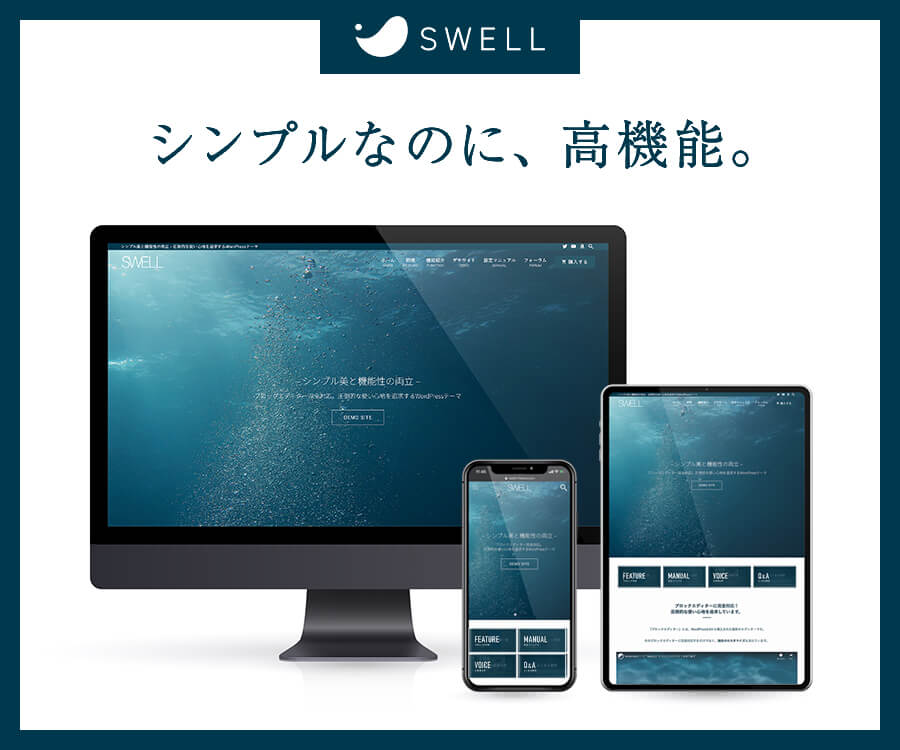

WordPressテーマSWELLの使い方を3ステップで攻略!初期設定から執筆まで

SWELLを導入したものの、具体的な使い方がわからなくて手が止まってしまうこと、ありますよね?
この記事ではWordPressテーマSWELLの使い方を、初期設定から執筆まで私が3ステップで分かりやすく攻略します!
これさえ読めば、今日からあなたも自分でおしゃれで爆速なブログをサクッと運用できるようになりますよ。
- SWELLの導入から初期設定までの流れを解説
- 執筆を効率化する専用ブロックの活用法を紹介
- サイトを最適化する設定と他テーマからの移行手順
SWELLの導入:最短3ステップで完了
まずは、SWELLを自分のサイトに導入するための手順から詳しく見ていきましょう。
テーマを購入する
2026年現在、SWELLは国内シェア約9.7%を誇り、有料テーマとして不動の1位を独走しています。
まずは公式サイトへアクセスして、最新版のテーマを購入しましょう。
価格は17,600円(税込)の買い切り型で、一度購入すれば複数のサイトで制限なく使えるのが魅力ですよね。
決済が完了するとすぐにマイページからダウンロードできるようになります。
今のうちに会員登録も済ませておくと、その後のアップデートがスムーズですよ。
SWELL
インストールする
テーマが手元に用意できたら、いよいよWordPressへアップロードしていきましょう。
SWELLには「親テーマ」と「子テーマ」の2種類がありますが、どちらもインストールする必要があります。
実際に編集やカスタマイズを行うのは「子テーマ」側になるので、有効化する際は間違えないように注意してくださいね。
具体的な手順は以下のステップで進めれば、初心者の方でも迷わず完了できます。
WordPress管理画面の「外観」>「テーマ」から新規追加をクリックし、ダウンロードした親テーマのzipファイルを選択します。
この時、まだ有効化ボタンは押さずにそのまま待機してくださいね。
続けて「SWELL CHILD」という子テーマのzipファイルを同じ手順でアップロードしましょう。
こちらを有効化することで、テーマのアップデート時に自分で行ったカスタマイズが消えるのを防げます。
ユーザー認証を行う
インストールが終わったら、忘れずにユーザー認証(ライセンス登録)を済ませておきましょう。
認証を行わないと、最新の機能追加やセキュリティアップデートが受けられなくなってしまいます。
管理画面の上部に「認証が完了していません」という通知が出るので、そこから設定画面に飛ぶのが一番手っ取り早いですよ。
会員サイトに登録したメールアドレスを入力して、届いたメールのURLをクリックするだけで完了します。
ぶっちゃけ、これを忘れるとSWELLの良さが半減してしまうので、真っ先に終わらせるのが鉄則です!

これマジで重要!認証しないと損しちゃいますよ!
執筆を効率化するSWELL独自ブロックの使い方
ここでは、記事を爆速で書き上げるためのSWELL専用ブロックの活用術を紹介しますね。
専用装飾ブロック
SWELLのブロックエディターは、プログラミング知識ゼロでもマウス操作だけで直感的に装飾が作れます。
例えば「キャプションボックス」や「関連記事」などは、サイドバーのボタンをポチポチ押すだけでデザインが完成しちゃうんです。
他のテーマだとCSSをいじらないといけないような凝った装飾も、SWELLなら一瞬で終わりますよね。
執筆の時短になるのはもちろん、読者にとっても読みやすいデザインが自然に作れるのが嬉しいポイントです。
- キャプションボックス:補足説明やポイントをまとめるのに最適。
- ふきだし:キャラクター同士の会話で親近感を演出できます。
- ステップブロック:手順を分かりやすく図解する時に超便利!
広告タグ管理
収益化を目指すブロガーにとって、広告の一括管理機能は「神」と言っても過言ではありません。
SWELLの「広告タグ」機能を使えば、一度登録した広告をショートコード一つで記事内に呼び出せます。
もし広告案件が終了しても、管理画面から1箇所修正するだけで、全ての記事内のリンクを更新できるんです。
何百記事もあるブログで一つずつリンクを張り替えるのは、正直言って気が遠くなる作業ですからね。
商品リンク連携
Amazonや楽天の商品を紹介する時も、SWELLなら専用のブロックで綺麗に整えられます。
標準機能だけで「マイクロコピー」付きのボタンが作れるので、ついついクリックしたくなる仕掛けが簡単に作れるんです。
複数のボタンを並べるのも一瞬で、モバイル表示でも崩れる心配がありません。
物販アフィリエイトをやっている人なら、この使い勝手の良さにはきっと感動するはずですよ。
AIライティング
2026年現在、SWELLは最新のAIライティングツールとの親和性をさらに高めています。
専用のプラグインを活用することで、ブロックエディター上で直接AIに文章の続きを書かせたり、構成案を作ってもらったりできるんです。
WordPress 6.7への完全対応により、AIが生成した複雑な構造の文章も崩れることなく綺麗に表示されます。
最新のトレンドを取り入れつつ、記事制作の効率を極限まで高められるのが今のSWELLの強みですね。
AIと協力すれば、記事更新がめっちゃ楽になりますよ!
サイトを最適化する初期設定と乗り換え手順
サイトの表示速度やSEO効果を最大化するための、具体的な設定方法を確認していきましょう。
推奨プラグイン
SWELLは元々高機能なので、入れるべきプラグインは最小限で済むのが大きなメリットです。
特にSEO対策には、開発者が同じ「SEO SIMPLE PACK」を導入するのが一番安心ですよ。
逆に、他のテーマで必須だった高速化プラグインなどは、SWELLの機能と干渉して不具合を起こす可能性があります。
自分に本当に必要なものだけを見極めて、サイトをスリムに保つのが運営のコツです。
| プラグイン名 | 役割 | 推奨度 |
|---|---|---|
| SEO SIMPLE PACK | SEOの基本設定(メタタグ等) | ◎(必須級) |
| WP ReCaptcha Integration | スパムコメント対策 | ○ |
| WP Multibyte Patch | 日本語の文字化け防止 | ◎ |
高速化機能の設定
SWELLは「プラグインなしでの高速化」を徹底的に追求しており、その性能は業界トップクラスです。
「0.1秒の速度改善がコンバージョン率を8.4%高める」というデータもあり、速度は収益に直結する重要な要素です。
出典:Deloitte(デロイト) / Google
管理画面の「SWELL設定」から、遅延読み込みやキャッシュ機能をオンにするだけで劇的にスコアが改善します。
実際に楽天24の事例でも、表示速度の改善によりコンバージョン率が33%以上向上したことが報告されていますよ。
数ある高速化設定の中でも「スクリプトの遅延読み込み」は、サイトの表示速度を劇的に向上させ、PageSpeed Insightsのスコア改善に大きく貢献します。コンテンツの表示を最優先させることで、読者の離脱を防ぎ、SEO評価を高める効果があります。
他テーマからの移行
CocoonやJIN、SANGOといった有名テーマからSWELLに乗り換える際も、専用プラグインが助けてくれます。
通常、テーマを変えると記事の装飾がバラバラになってしまいますが、乗り換えサポートプラグインを使えばデザイン崩れを最小限に抑えられます。
これを使えば、リライト作業を少しずつ自分のペースで進められるので、精神的にもかなり楽になりますよね。
2026年1月の調査でも、多くのユーザーがこの移行のしやすさを理由にSWELLを選んでいるという結果が出ています。
出典:PR TIMES(株式会社ドットマークス)
乗り換えサポートプラグインは、テーマ移行時のデザイン崩れを最小限に抑えてくれますが、導入したままではサイトの動作が重くなる原因になります。あくまで記事をリライトするまでの補助ツールとして活用し、修正が終わった後は速やかにプラグインを削除しましょう。
デモサイトの活用
「デザインのセンスがないから不安……」という方でも、SWELLなら一瞬でプロ級のサイトになれます。
公式サイトで配布されている「デモサイト」の設定データをインポートするだけで、デザインを丸ごとコピーできるんです。
2026年3月時点で、企業サイトでの導入事例も1,800件を突破しており、ビジネスでも通用する高いデザイン性が証明されています。
一から自分で作るより、まずはデモサイトをベースにして自分好みに調整していくのが、おしゃれなサイトを作る近道ですよ。
デモサイトを使えば、一瞬でおしゃれブログの完成です!
SWELLのWordPressの使い方に関するQ&A
まとめ:SWELLを使いこなして魅力的なサイトを作ろう
お疲れ様でした!
SWELLの導入から初期設定まで、一気に駆け抜けましたね。
最初は少し難しく感じるかもしれませんが、一度設定を済ませてしまえば、あとは最高に心地よい執筆環境があなたのものになりますよ!
今回のポイントを改めておさらいしておきましょう。
- 公式サイトでテーマを購入し、マイページ登録まで済ませる
- 親テーマ・子テーマを両方入れ、必ず「子テーマ」を有効化する
- 最新機能を使うためにユーザー認証(ライセンス登録)を真っ先に行う
- あとは直感的なブロックエディターを触りながら記事を書きまくる!
準備はバッチリ整いました。
さっそくSWELLの驚くほどスムーズな操作感を楽しみながら、あなただけの素敵なブログをデザインしていってくださいね。
ガチで執筆が楽しくなること間違いなしです。
応援しています!

関連記事
-
 ワードプレス用swellの値段はいくら?安く買う2つの方法と他社比較を全公開
 -
swellのワードプレス値段は?人気4選との比較と安く買う3つの手順を紹介
-
swellとcocoonを比較!ワード プレス最強のメリット5つと移行注意点
-
swell ワード プレス 評判は本当?1.7万円の価値を本音でレビュー
-
swellワードプレスデメリット5選!後悔する人の特徴と損しないための活用術
-
ワードプレス有料テーマ swellの評判は?8つのメリットと3つの欠点を公開
-
ワードプレス swellとは?5つの特徴と評判からわかるメリット・デメリット
-
SWELLのワードプレスとは?選ばれる5つの理由と3つの欠点を正直に解説