

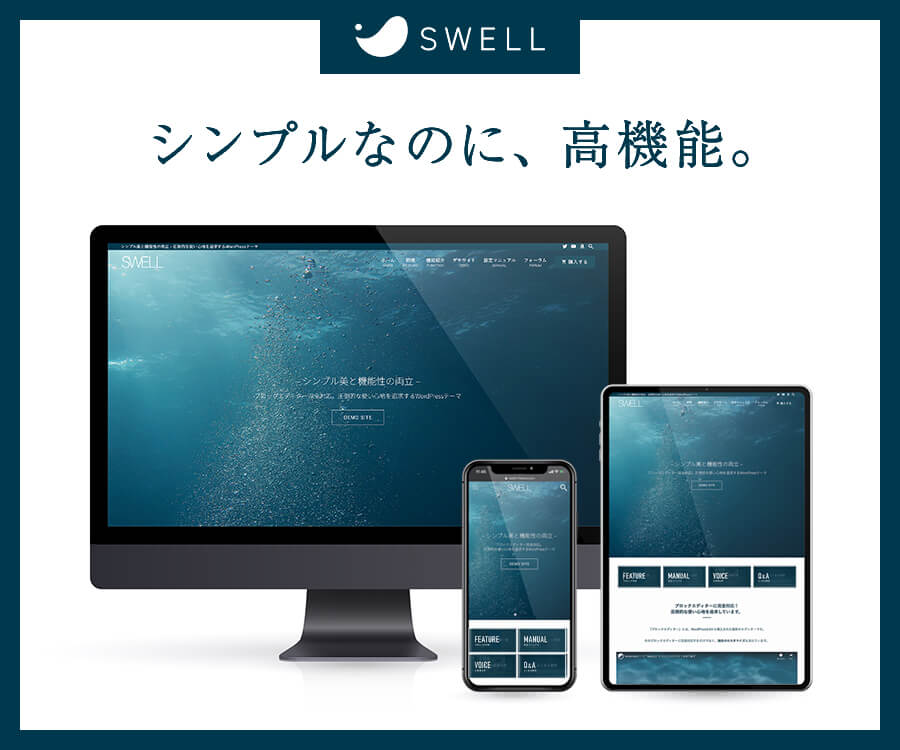

ワードプレスでswellが初心者に選ばれる4つの理由と失敗しない導入手順

ワードプレスでブログを立ち上げる際、初心者こそ有料テーマのSWELLを選ぶべきだというのが私の結論です。
 ぴぴぴ
ぴぴぴSWELLは初心者には価格が高い気がするし、ちゃんと使いこなせるか不安だな……。
初めてのテーマ選びで迷うのは当然ですが、高機能なSWELLなら専門知識がなくても簡単におしゃれなサイトが作れるので安心してください。
この記事では、なぜ多くの初心者がこのテーマを選んでいるのか、具体的な理由と失敗しない導入の手順をわかりやすく紹介します。
最後まで読んでいただければ、あなたも迷いなく設定を終えて、すぐに記事を書き始めることができるでしょう。
デザインに悩む時間をなくし、本来の目的である記事作成に集中できる環境を手に入れてみてください。
- 直感操作など初心者に選ばれる理由と4つの利点を解説
- 高額な価格に見合う価値があるか、デメリットも網羅
- 失敗しない導入手順4ステップとよくある疑問を解決
ワードプレスでswellが初心者に選ばれる理由

初心者がワードプレスを始めるときに、なぜswellがこれほどまでに支持されているのか、その背景を確認していきましょう。
ブロックエディタ対応
swellは、ワードプレスの標準エディタであるブロックエディタに完全特化した設計となっています。
マウス操作だけで直感的に記事の装飾ができるため、難しいコードを覚える必要はありません。
プロのようなデザインがクリックひとつで完成する点は、執筆に集中したい初心者にとって大きな魅力です。
設定項目も整理されており、迷うことなく記事を書き進められる環境が整っています。

初心者でも挫折しにくい操作性が人気の秘密ですね。
国内シェア1位の安心感
swellは国内の利用率が非常に高く、多くのユーザーに愛用されている実績があります。
W3Techsの調査によると、日本国内のワードプレス普及率は世界平均を大きく上回る圧倒的なシェアを誇ります。
利用者が多い分、インターネット上で使い方の解説記事や動画が豊富に見つかるのも初心者に嬉しいポイントです。
何か困ったことがあってもすぐに解決策が見つかるため、安心してサイト運営を続けることができます。
AI連携による執筆効率化
最近のトレンドとして、AIを活用した効率的な記事作成が注目されています。
swellはAIツールとの相性も良く、専用の装飾ブロックをAIで生成する手法も普及してきました。
最新のエディター環境へも迅速に対応を続けており、常に最先端の執筆体験を味わえます。
執筆スピードを劇的に向上させるための工夫が随所に施されているのが特徴です。
ぴぴぴAIを使ってサクサク記事が書けるのは魅力的ですね!
初心者に嬉しいswellのメリット4つ

ここでは、具体的にswellを導入することで得られる4つのメリットを詳しく解説していきます。
直感的に操作できる
swellの最大の特徴は、プレビュー画面を見ながら直感的にサイトを構築できる点にあります。
専門的な知識がなくても、自分好みのデザインにリアルタイムで反映させていくことが可能です。
操作がシンプルなので、記事の投稿だけでなくサイト全体のカスタマイズも楽しみながら行えます。
詳しい使い勝手については、あらかじめ使い方の基本を解説した記事も参考にしてください。
表示速度が非常に速い
swellはサイトの表示速度にこだわって開発されており、特別な設定なしで高速化を実現しています。
Googleの調査では、読み込み速度が遅いと直帰率が高まることが報告されているため、速度は重要です。
総務省のデータでもスマホ利用率の高さが示されており、モバイル環境での高速表示は必須条件と言えます。
サクサク動くサイトは読者の満足度を高め、検索エンジンからの評価アップにもつながります。
専門知識なしで整う
デザインのセンスに自信がなくても、swellなら用意された機能を使うだけでプロ級の仕上がりになります。
おしゃれなデモサイトのデザインをそのまま自分のサイトに引き継げる「着せ替え機能」も非常に便利です。
時間をかけてコードを勉強する代わりに、良質なコンテンツ作りに時間を割けるようになります。
私自身も、この圧倒的な手軽さに何度も助けられてきました。
プラグインを削減できる
本来なら別途プラグインが必要な機能も、swellにはあらかじめ標準装備されています。
目次の作成やSEO対策、高速化設定などがテーマ内で行えるため、プラグインの数を最小限に抑えられます。
管理画面がスッキリし、サイトのメンテナンス性も格段に向上します。
テーマの標準機能とプラグインの関係を以下の表にまとめました。
| 機能名 | swellの対応 | 一般的な必要プラグイン |
|---|---|---|
| 目次生成 | 標準搭載 | Table of Contents Plusなど |
| 画像遅延読み込み | 標準搭載 | Lazy Loadなど |
| ふきだし作成 | 標準搭載 | Word Balloonなど |
| 構造化データ | 標準搭載 | JSON-LD関連プラグイン |
必要な機能が最初から揃っているのは心強いですね。
購入前に検討すべきswellのデメリット

良い面だけでなく、購入前に知っておくべきデメリットについても正直にお伝えします。
初期費用の負担が大きい
swellの価格は17,600円となっており、他の有料テーマと比較するとやや高めの設定です。
ブログを始めたばかりの方にとって、最初に出す金額としては少し勇気がいるかもしれません。
ただし、一度購入すれば複数のサイトで利用でき、追加費用なしで永続的にアップデートを受けられます。
詳しい価格の比較や安く買う方法については、こちらの記事もチェックしてください。
ぴぴぴ少し高いけど、長く使うなら損はなさそうかな?
初心者向けswellの導入手順4ステップ

ここからは、初心者が失敗せずにswellを導入するための手順を4つのステップで紹介します。
まずは公式サイトへアクセスし、swellのテーマを購入する手続きを進めましょう。
クレジットカード決済に対応しており、案内に沿って入力を進めるだけで完了します。
購入後に送信されるメールには大切な情報が含まれているので、必ず保存しておくようにしてください。
購入が完了したら、利用者専用のサイト「SWELLERS’」への会員登録を行います。
ここで登録を済ませることで、テーマの最新版へのアップデートやユーザー認証が可能になります。
メールアドレスとパスワードを設定し、自分のアカウントを作成しましょう。
ワードプレスの管理画面から、ダウンロードしたswellのファイルをアップロードします。
「親テーマ」と「子テーマ」の2種類をインストールし、必ず「子テーマ」の方を有効化してください。
子テーマを有効化しておくことで、将来的にカスタマイズを行った際もテーマ更新でデータが消える心配がなくなります。
最後に、ワードプレスの管理画面上でユーザー認証の設定を済ませます。
会員サイトで登録した情報を入力し、自分のサイトとswellを正しく紐づけてください。
この設定を忘れると、重要なセキュリティアップデートなどが受けられなくなるため注意が必要です。
SWELLは1回の購入で自分自身の複数サイトに使えますが、各サイトごとにユーザー認証の設定を行う必要があります。認証を済ませることでテーマの最新版へのアップデートが受けられるようになるため、サイトを立ち上げたら忘れずに登録しておきましょう。
これで準備はバッチリです!楽しく記事を書いていきましょう。
ワードプレスswell初心者に関するQ&A
初心者の方がswellを導入する際によく抱く疑問をFAQ形式でまとめました。
まとめ:swellを導入して初心者もブログを始めよう
今回は、初心者さんにこそSWELLが選ばれる理由と、その魅力についてお伝えしました!
「本当に使いこなせるかな?」という不安も、一度触ってみればすぐに「楽しい!」に変わるはず。
大事なポイントをギュッとまとめると、こんな感じです。
- 難しいコードは一切不要!直感的な操作でプロ級のデザインが完成する
- 国内シェア1位だから、困った時もネットで解決策がすぐ見つかる安心感
- 表示速度が爆速で、SEO対策もバッチリな最高の執筆環境が手に入る
- 最新のAIツールとも相性抜群!記事作成の効率がガチで爆上がりする
SWELLは決して安い買い物ではありませんが、挫折せずにブログを続けられる「時間」と「快適さ」を買うと思えば、コスパは最強ですよ。
迷っているなら、サクッと導入して今日からワクワクするブログライフをスタートさせちゃいましょう!