


【制作例あり】ワードプレスでswellのデザインを最大限に活かす3ステップの秘訣

ワードプレスのSWELLでデザインを最大限に活かすには、たった3つのステップを意識するだけで十分なんです。
「デモサイトみたいにおしゃれに作れない」と、一人で画面の前でため息をついてしまうこと、ありますよね。
でも安心してください、センス不要でプロ級の仕上がりに導く具体的なカスタマイズ方法、私が見つけておきました。
この記事を読めば迷わず理想のサイト作りを進められるようになるので、もうデザインに時間を溶かす心配はゼロ。
憧れのおしゃれなブログが自分の手で形になっていくワクワクを、あなたも今日から体験してみてください。
- SWELLのデザイン魅力と制作事例を詳しく紹介
- デザイン面のメリット6点とデメリット3点を解説
- おしゃれなサイトを作るための具体的な3ステップ
ワードプレス swell デザインの魅力と制作事例
それでは、ワードプレス swell デザインでどのようなサイトが作れるのか、具体的な事例を見ていきましょう。
公式デモサイト
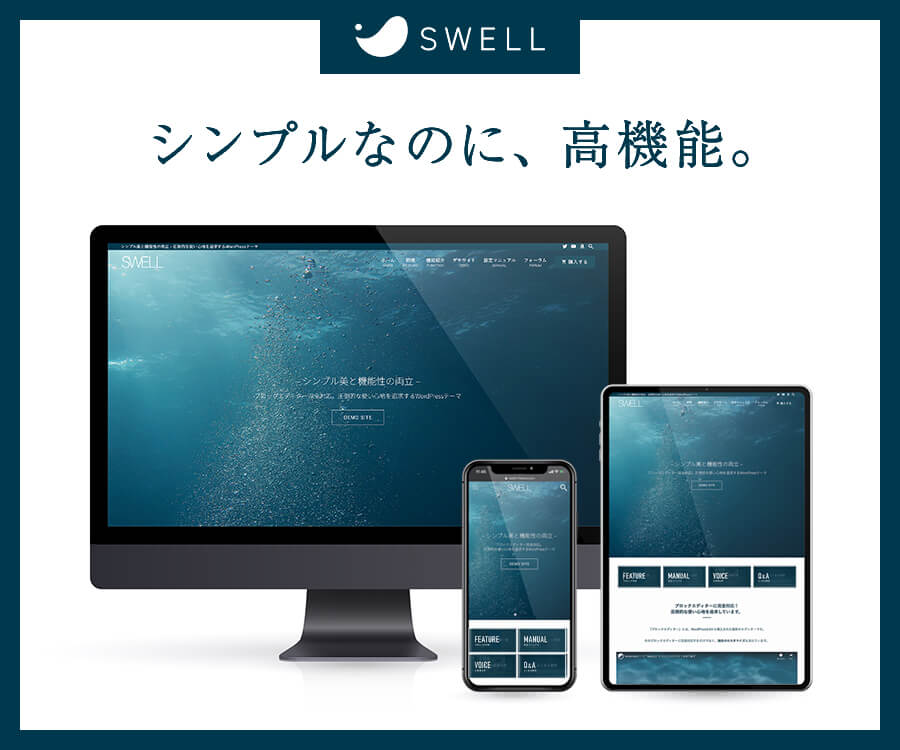
公式サイトでは、このテーマで実現可能なデザインの幅広さを象徴するデモサイトが複数公開されています。
クールなメディア風から、清潔感のあるブログ風、さらには上品な企業サイト風まで、多種多様な着せ替えデータが用意されているのが特徴です。
これらのデモデータはボタン一つで自分のサイトに反映できるため、デザインの基盤を瞬時に整えることができます。
プロが作り込んだレイアウトをそのまま利用できるため、初心者でも迷わずにおしゃれな外観を手に入れることができます。
配色や余白のバランスが完成されているので、あとは自分のコンテンツを入れるだけでクオリティの高いサイトに仕上がります。
まずはSWELL で公開されているデモを見て、自分の理想に近い形を探してみるのがおすすめです。
個人ブログの事例
個人ブログでの利用例を見ると、読みやすさと個性が両立されたサイトが非常に多く見受けられます。
文字の間隔や行間がデフォルトで最適化されているため、長文の記事でも読者にストレスを与えない工夫が随所に凝らされています。
サイドバーのカスタマイズや、プロフィールの配置などもマウス操作のみで完結する点が、多くのブロガーに支持される理由です。
個人の好みを反映しつつ、洗練されたデザインを短時間で構築できるのが大きな魅力と言えるでしょう。
企業サイトの事例
最近ではブログ用としてだけでなく、法人のコーポレートサイトとして活用されるケースも目立っています。
総務省の通信利用動向調査によると、国内企業の約7割がウェブサイトを開設しており、情報発信の基盤としての重要性が改めて示されています。
swellは信頼感を与えるフラットデザインが得意なため、企業の顔となるトップページを誠実な印象に仕上げることが可能です。
Q-Successの調査レポートでも、世界中のウェブサイトの約4割以上がワードプレスを利用していると報告されており、このテーマの採用は戦略的な選択肢となっています。

企業サイトでも全然いけますね!
swellのデザインを最適化するメリット6つ
ここでは、swellのデザイン面における具体的なメリットを6つのポイントに絞って解説していきます。
エディタの操作性
このテーマの最大の武器は、ブロックエディタにおける圧倒的な使い心地の良さにあると感じています。
HTMLやCSSの知識がなくても、直感的にコンテンツを配置したり装飾を加えたりすることが可能です。
プレビュー画面と実際の投稿画面の差がほとんどないため、デザインの微調整に時間を取られることがありません。
詳しい手順はswellでのワードプレスの使い方を解説した記事で紹介していますが、操作の快適さは作業効率に直結します。
高度なカスタマイズ性
プログラミングコードを一切書かずに、サイトの隅々までカスタマイズできる点は見逃せません。
ヘッダーの透過設定や、各パーツの影の有無、ボタンの丸みなど、細かなニュアンスまで自由自在に変更できます。
他のテーマではプラグインが必要になるような複雑なレイアウトも、標準機能だけで実現できるのが強みです。
自分だけのこだわりを詰め込んで、オリジナリティ溢れるサイトをノーコードで作れるのは本当に便利ですよね。
表示速度の高速化
どんなにおしゃれなデザインでも、ページの読み込みが遅ければ読者は離脱してしまいます。
国立情報学研究所の研究では、ウェブサイトの読み込み速度がユーザーの離脱率や信頼感に負の影響を与えることが統計的に確認されています。
swellは余計なプラグインを減らせる設計になっており、デザイン性を保ちつつも驚くほど高速な動作を実現しています。
モバイルファーストな設計が徹底されているため、スマートフォンからの閲覧時もサクサクと快適に表示されます。
優れた内部SEO
デザインの美しさだけでなく、検索エンジンに評価されやすい構造が標準で備わっている点も高く評価されています。
専用のプラグイン「SEO SIMPLE PACK」との相性が抜群で、セットで運用することで運用の効率化が図れるのがトレンドです。
構造化データへの対応や、各メタタグの適切な設定が簡単に行えるため、デザインに集中しながらSEO対策も同時に進められます。
具体的な設定についてはswellの装飾とSEO設定について解説した記事を参考にしてみてください。
多彩な独自ブロック
記事の表現力を高めるための独自ブロックが豊富に揃っており、飽きのこないページ作りをサポートしてくれます。
キャプション付きボックスやステップブロックなど、視覚的に情報を整理するためのツールが盛りだくさんです。
これにより、難しい操作をすることなく、雑誌のような洗練されたレイアウトが誰でも簡単に作成できます。
記事の「見やすさ」を追求するための機能が最初からフル装備されているのは、制作側にとって大きな安心材料です。
統一感のあるフォント
サイト全体の印象を左右するフォントの設定も、管理画面から簡単に行うことができます。
日本情報システム・ユーザー協会の調査報告では、一貫性のあるデザイン設計がユーザー体験(UX)に直結する重要な要素であると指摘されています。
swellならサイト全体で統一感のある美しい書体を選択でき、どのページを開いてもブランドイメージを崩しません。
プロのデザイナーが選定したような上品なフォントを手軽に適用できるため、文字だけでも十分に「おしゃれ」を演出できます。
細かいフォント設定が地味に嬉しい!
swellのデザイン面におけるデメリット3つ
非常に優れたテーマですが、導入前に知っておくべき注意点もいくつか存在します。
購入費用の負担
まず、有料テーマであるため、導入時に初期費用が発生することは避けられない事実です。
無料テーマと比べると導入のハードルは少し高く感じるかもしれませんが、その分だけ時短効果や機能面での見返りは大きいです。
買い切り型のライセンス形態を採用しているため、一度購入すれば複数のサイトで無制限に利用できる点はメリットでもあります。
詳しい比較はワードプレス用swellの値段を解説した記事にまとめてあるので、予算と相談する際の参考にしてください。
他サイトとの重複
国内で圧倒的なシェアを誇る人気テーマゆえに、他のサイトとデザインが似通ってしまう可能性があります。
特に初期設定のまま使用していると、「あ、これswellで作られたサイトだ」とすぐに気づかれることも少なくありません。
独自性を出すためには、色の組み合わせやメインビジュアル、独自ブロックの使い方を工夫する必要があります。
個性を出すための機能は十分に備わっているため、標準機能だけで満足せずに自分らしさを加える意識が大切ですね。
自由度の高さゆえの迷い
あまりにも細かく設定できてしまうため、初心者のうちは「どこから手をつければいいか分からない」と迷うかもしれません。
設定項目が多岐にわたるので、完璧を求めすぎると執筆活動が疎かになってしまうケースも散見されます。
まずは必要最低限の設定からスタートし、サイトの運営に合わせて徐々にカスタマイズを広げていくのが賢明な判断です。
設定項目が多くて最初は戸惑うかも。
swellでおしゃれなサイトを作る3ステップ
それでは、実際にswellのデザイン機能を最大限に活用しておしゃれなサイトを構築する手順を解説します。
まずはサイト全体の「雰囲気」を決めるために、ベースとなる色とフォントをカスタマイザーから設定しましょう。
メインカラーを一つ決めておくだけで、サイト全体のボタンやリンクの色が統一され、一気にプロっぽい仕上がりになります。
デザインの骨組みを自力で作るのが不安な場合は、公式のデモデータをインポートしてしまうのが最短ルートです。
自分の理想に近いデモを選ぶことで、複雑なレイアウト設定を一瞬で完了させることができ、作業時間を大幅に短縮できます。
サイトの第一印象を決めるメインビジュアルには、自分のサイトのコンセプトを象徴する画像やテキストを配置しましょう。
動画を設定したり、スライダー形式にしたりと多彩な表現が可能なので、ここでオリジナリティを存分に発揮するのがコツです。
これらの手順を追うだけで、初心者でも迷わずに洗練されたサイトを完成させることができます。
この3ステップでほぼ完成です!
ワードプレス swell デザインに関するQ&A
最後に、swellのデザインに関してよく寄せられる質問をまとめました。
まとめ:swellのデザインを活かしてサイトを作ろう
- SWELLは直感的な操作が可能で、専門知識がなくても洗練されたデザインを短時間で実現できます。
- 多彩な制作事例を参考にサイトの完成形をイメージすれば、迷うことなく効率的にカスタマイズを進められます。
- デザイン上の制限などのデメリットも事前に把握しておくことで、後悔のないサイト構築が可能になります。
- 配色やフォント設定を整え、便利なブロック機能を活用する3ステップでおしゃれなサイトが完成します。
SWELLのデザイン、自由度が高くて本当にワクワクしますよね。
私も最初は「これだけで本当におしゃれになるの?」と半信半疑でしたが、実際に触ってみて納得。
直感的な操作感は、もう、これに尽きます。
ただ、初期費用だけは少し勇気がいりますよね。
正直、そこが一番の悩みどころ。でも、そのあとの時短効果を考えれば、投資する価値は十分です。
自分らしいサイトにするコツは、標準設定に少しだけ「自分の色」を足すこと。
まずはカラー設定から始めて、少しずつ理想の形に近づけていきましょう。
WordPressのテーマ選びで迷っている初心者なら、SWELL一択。
さっそく導入して、あなただけの素敵なサイト作りを今日からスタートしましょう!