

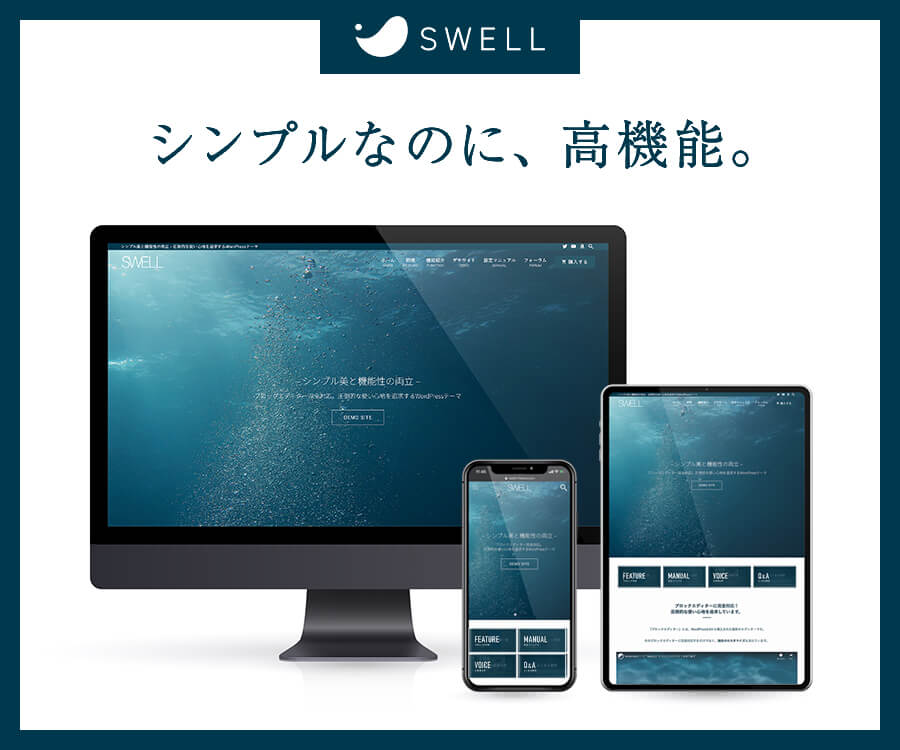

ワードプレスでswellの吹き出しを使うメリット5選!設定方法やコツも解説

ワードプレスでSWELLの吹き出しをフル活用すれば、読者がつい読み進めたくなる魅力的なブログに早変わり。
でも、アイコンの設定方法がわからなかったり、上手く表示されなくて「あれ?」と悩むこともありますよね。
安心してください、実は私も最初は迷ったけれど、SWELLなら驚くほど直感的に使いこなせるんです。
今回は設定のコツから困った時の対処法まで、私の本音を交えてまるごとシェアします。
読み終える頃には、あなたの記事がグッと親しみやすくなって、最後まで読まれる確率も上がるはず。
- SWELL吹き出しの設定手順と作成方法を解説
- 導入メリット5選と記事の魅力を高めるコツ
- 非表示時の対処法と注意すべきデメリット
ワードプレスでswellの吹き出しを設定する方法
ここでは、swellで吹き出しを使いこなすための具体的な手順を順番に解説していきますね。
ふきだしセットを登録
まずは、よく使う吹き出しのパターンを「ふきだしセット」として登録しましょう。
ワードプレスの管理画面から「swell設定」の中にある「ふきだしセット」を開きます。
ここで登録しておけば、記事を書くたびにアイコンや名前を設定し直す必要がなくなるので、かなり時短になりますよ。
正直、これをやっているかどうかで執筆の快適さがまったく違ってくるので、最初に取り組むのがおすすめです。
まずは新しい吹き出しを作成するために、画面上部のボタンを押して編集画面を開きましょう。
キャラクターの「名前」を入力し、次に紹介するアイコン画像をアップロードして保存すれば完了です。
アイコン画像を設定
吹き出しの顔となるアイコン画像は、正方形のものを用意するのがコツです。
SWELLの推奨サイズは特に決まっていませんが、あまりに大きい画像だと読み込みが重くなる原因になります。
だいたい200pxから400px四方くらいのサイズがあれば、スマホで見ても綺麗に表示されますよ。
ちなみに、透過されたPNG画像を使うと、背景色を変えた時にも馴染みやすくて使い勝手がいいですね。
アイコン画像選びのポイント
デザインのカスタマイズ
swellの吹き出しは、デザインの自由度がとても高いのが魅力のひとつです。
枠線の有無や、吹き出しの形(丸型・角型)、背景色などを自由に変更できます。
自分のブログの雰囲気に合わせて、「優しめなら丸型」「クールなら角型」といった使い分けも楽しいですよね。
個別の記事内でも微調整は可能ですが、基本のデザインをセット登録時に決めておくと統一感が出ます。
【用語解説】ブロックエディターとは、WordPress標準の直感的な記事編集機能のことです。
ブロックエディターで呼び出し
登録が終わったら、いよいよ記事の執筆画面で吹き出しを呼び出してみましょう。
ブロック選択画面で「吹き出し」と検索するか、SWELLの専用ブロックから選ぶだけです。
登録済みのセットを選択すれば、アイコン画像や名前が一瞬で反映されるので、ストレスなく書き進められます。
やっぱりこの直感的な操作感こそが、SWELLが多くのブロガーに支持される理由ですよね。
あわせて、swell投稿を効率化する装飾のコツも押さえておくと、さらに執筆が捗りますよ。
ショートコードでの使用
基本はブロックエディター推奨ですが、実はショートコードを使って吹き出しを表示することも可能です。
カスタムHTMLブロックや、ウィジェットの中で吹き出しを使いたい時に重宝します。
ただし、最近のアップデートではブロックエディターの機能が非常に充実しているので、無理に使う必要はありません。
基本はブロックを使い、特殊な場所でだけショートコードを活用する、という使い分けが一番スマートですね。

登録しておけば一瞬で呼び出せます!
swellの吹き出しを使うメリット5選
それでは、なぜ多くの人がSWELLの吹き出し機能を絶賛するのか、その理由を見ていきましょう。
記事の可読性が高まる
吹き出しを使う最大のメリットは、何といっても文字ばかりの記事が格段に読みやすくなることです。
日本アフィリエイト協議会の調査によると、ブログ運営において読者の滞在時間を延ばすためのUI/UX改善は非常に重要視されています。
会話形式で情報を伝えることで、難しい内容でもスッと頭に入ってくるようになるんですよね。
読者の離脱を防ぎたいなら、吹き出しを適切に使ってリズムを作るのが最も効果的な方法のひとつです。
執筆スピードが上がる
SWELLの吹き出し機能は、設定のしやすさが他のテーマとは一線を画しています。
ふきだしセットを活用すれば、マウス操作だけでキャラクターを切り替えられるからです。
毎回画像を選んだり、名前を入力したりする手間がないので、思考を止めずに文章を書き続けられます。
「記事を書くのが遅くて悩んでいる」という人にこそ、この爆速の操作感を体験してほしいですね。
通常の表示との違い
| 項目 | テキストのみ | 吹き出し活用 |
|---|---|---|
| 読みやすさ | 単調になりがち | リズムが生まれる |
| 親近感 | 低い | キャラクターで向上 |
| 理解度 | 普通 | 対話形式で深まる |
キャラクターで差別化できる
オリジナルのアイコンを使った吹き出しは、あなたのブログの「個性」になります。
顔出しをしていないブログでも、特定のキャラクターが喋ることで、読者に親近感を持ってもらえます。
「このキャラの掛け合いが好き」というファンがついてくれれば、リピーター獲得にも繋がりますよね。
正直、デザインが綺麗なブログは多いですが、独自のキャラで独自性を出せるのは大きな強みになります。
プラグイン不要で動作が軽量
SWELLは標準機能として吹き出しが備わっているため、専用のプラグインを入れる必要がありません。
W3Techsのレポートでは、WordPressが世界のウェブサイトの4割以上のシェアを占めていると報告されています。
利用者が多い分、プラグインの入れすぎによるサイトの高速化ダウンは避けたい問題ですよね。
SWELLならテーマの機能だけで完結するので、表示速度を落とさずに豊かな装飾を楽しめます。
詳しい特徴については、swellのメリット・デメリットをまとめた記事も参考にしてみてください。
ブロック変換機能で効率化
一度書いた文章を、後から簡単に吹き出しブロックへ変換できるのもSWELLの凄いところです。
普通の段落ブロックとして書いた後で「やっぱりここは吹き出しにしよう」と思い立ったら、数クリックで変更できます。
この柔軟性があるおかげで、まずは文章を書き切ることに集中し、後から装飾を整えるスタイルが可能です。
これ、地味な機能に見えますが、実際に使ってみると効率が良すぎて手放せなくなりますよ。
後からの修正も楽ちんなんです!
吹き出し活用時のデメリット3つ
便利な吹き出し機能ですが、使いすぎには少しだけ注意が必要です。
多用による可読性の低下
記事のほとんどが吹き出しになってしまうと、逆に読みにくくなってしまうことがあります。
どこが重要な情報なのかが分からなくなり、読者がスクロールする手を止めてしまうからです。
吹き出しはあくまで「アクセント」として、ここぞという場面で使うのが鉄則ですね。
文章全体の3割程度までに抑えておくと、リズムを保ちつつ情報もしっかり伝えられるバランスになりますよ。
アイコン画像の作成手間
ブログの雰囲気にぴったりのアイコン画像を用意するのは、意外と時間がかかる作業です。
自作できない場合はイラストレーターさんに依頼したり、フリー素材を探したりする手間が発生します。
妥協して適当な画像を使うと、せっかくのデザインが台無しになってしまうこともありますよね。
でも、一度お気に入りのアイコンが決まってしまえばずっと使えるので、ここは最初だけ頑張りましょう。
デザイン統一の難しさ
複数のキャラクターを登場させすぎると、記事全体のトーンがバラバラになってしまうことがあります。
「この人は敬語」「このキャラは砕けた口調」など、設定をしっかり守らないと読者が混乱します。
基本は「聞き手」と「教え手」の2人組くらいの構成にするのが、一番スッキリして読みやすいですね。
あまり欲張らずに、まずはシンプルな掛け合いからスタートするのが失敗しないコツですよ。
まずは2人構成から始めましょう!
swellの吹き出しが表示されない時の対処法
せっかく設定した吹き出しが出ない時の、主なチェックポイントをまとめました。
キャッシュを削除する
設定を変更したのに反映されない場合、ほとんどの原因は「キャッシュ」にあります。
ワードプレスのプラグインによるキャッシュや、ブラウザの古い情報が残っているとうまく表示されません。
まずは一度キャッシュをクリアして、真っさらな状態でページを読み込み直してみてください。
これだけで解決することが多いので、焦らずにまずはリフレッシュを試してみるのが鉄則です。
強力なキャッシュプラグインを使っている場合は、管理画面から手動でクリアする必要があります。
設定を変更した後は、シークレットモードで表示を確認する癖をつけると安心ですよ。
画像URLを確認する
アイコン画像が表示されず、名前だけが出ている場合は画像URLが切れている可能性があります。
メディアライブラリから画像を削除してしまったり、URLを変更したりしていませんか。
「ふきだしセット」の設定画面に戻って、画像が正しく選択されているか再確認してみましょう。
もし画像が消えていたら、もう一度アップロードし直して保存するだけで簡単に直りますよ。
設定の登録状況を見直す
ブロックエディターで選択肢に出てこない時は、登録が正しく完了していないことが考えられます。
セットを登録する際に「保存」ボタンを押し忘れていないか、今一度チェックしてみてください。
また、複数のセットを登録している場合、名前が似ていて見落としているだけのケースも意外と多いです。
管理画面の設定一覧に、目的のキャラクターが並んでいるか落ち着いて確認してみましょう。
プラグイン干渉を調査する
他のプラグインが、SWELLの吹き出し機能と喧嘩をして表示を邪魔している場合があります。
特に高速化系やデザイン系のプラグインを入れた直後に不具合が出たなら、その可能性が高いです。
一度怪しいプラグインを無効化してみて、表示が戻るかどうかを確認してみるのが近道ですね。
特定のプラグインが原因だと分かれば、設定を見直すか代替のものを探すなどの対策が打てます。
テーマを最新版に更新する
WordPress本体のアップデートにより、古いバージョンのテーマでは表示が崩れることがあります。
SWELL公式サイトによると、ver. 2.18などのアップデートが頻繁に行われ、不具合への対応が継続されています。
最新のWordPress環境で快適に使うためには、テーマも常に最新の状態に保っておくのが一番です。
管理画面に更新通知が届いていたら、バックアップを取った上で最新版へ更新するようにしましょう。
アップデートは忘れずに行おう!
ワードプレスswell吹き出しに関するQ&A
SWELLの吹き出しについて、よくある疑問に答えていきます。
まとめ:swellの吹き出しを使いこなして魅力的なサイトを作ろう
- SWELLなら管理画面でアイコンと名前を事前登録するだけで、投稿画面から簡単に呼び出せます。
- 吹き出しを活用すると会話形式で情報を整理でき、記事の読みやすさと筆者の信頼性が格段に向上します。
- 多用しすぎるとかえって読みづらくなるため、読者の視線移動を意識して適度な配置を心がけるのがコツです。
- 正常に表示されない場合はキャッシュの削除を試すか、プラグインとの競合がないかを確認しましょう。
SWELLの吹き出し機能、一度使い始めるともう戻れません。
設定がとにかく楽。
ふきだしセットさえ登録しておけば、執筆スピードが目に見えて変わります。
正直、これだけでSWELLにして良かったと思えるレベル。もう、これに尽きます。
「設定、ちょっと面倒そう」って感じる人もいるはず。でも、実は最初だけ。
一度キャラを作ってしまえば、あとは呼び出すだけでアイコンも名前もパッと入ります。
文字ばかりで目が滑る記事も、キャラが喋るだけで急に読みやすくなります。
そこ、けっこう大事ですよね。
可読性が上がれば、読者の離脱も防げます。
ただ、使いすぎには注意が必要。やりすぎると逆に目がチカチカしちゃうので。
あくまでアクセントとして使うのが、一番賢いやり方。
表示されない時は、まずはキャッシュを疑ってみる。
これが鉄板の解決策です。
まずは一つ、自分のお気に入りのアイコンを登録して記事に入れてみましょう。
読者の反応が変わるのを、ぜひ実感してください!